1. Pertama kali silahkan klik link ini masuk twitter.
2. Maka kita akan masuk ke halaman utama situs Twitter. Di bagian kanan akan menemui tampilan seperti pada gambar di bawah
halaman awal twitter
3. klik pada tulisan SIgn up. Maka kita akan masuk pada halaman baru yang berisi form pendaftaran. Isi saja apa saja yang diperlukan (lihat contoh gambar di bawah)
cara daftar twitter
Keterangan :
Full name : isi dengan nama lengkap
Username : isi dengan username atau nama twitter yang kita inginkan.
Password : isi dengan kata sandi, yang nantinya akan digunakan setiap kali mau login ke akun twitter kita. bisa angka, huruf, atau campuran angka dan huruf, yang penting bisa kita mengingatnya dengan baik.
Email : isi dengan alamat email kita. Kalau belum punya email bisa dibaca panduan cara membuat email.
4. Setelah terisi semua, langkah selanjutnya adalah menekan tombol create my acoount. Maka akan muncul kode gambar seperti pada gambar di bawah. Isilah sesuai dengan gambar yang tertera. Dan tekan Finish.
Kodenya harus tepat, karena kalau salah akan disuruh mengulang lagi. Jika kesulitan membaca kodenya, bisa meminta kode baru dengan menekan tulisan “Get two new words”.
kode gambar cara daftar twitter
5. Selanjutnya kita akan masuk ke interest. Klik pada “nex step: friends”.
6. Selanjutnya kita masuk pada halaman “friends”. Di sini kita bisa mengimport daftar teman yang ada di Yahoo messenger, gmail, dll. Tapi, jika tidak ingin melakukannya, tekan saja tombol “skip import”.
7. Tinggal selangkah lagi untuk mendapatkan akses akun twitter kita secara penuh dan menikmati berbagi fasilitas yang ditawarkan. Yaitu, melakukan konfirmasi via email. Buka alamat http://mail.yahoo.com. Masukkan email dan sandi kemudian sign in.
konfirmasi email cara membuat twitter
8. Cek email masuk (inbox) dari Twitter.
cara membuat twitter baru
panduan cara membuat twitter
Klik pada link seperti “http://twitter.com/account/confirm_email/tomaskeren/FGB4G-56F8C-129662″
9. Sekarang twitter sudah jadi. Silahkan edit profil, menambahkan teman atau update status.
Panduan Cara Menggunakan Twitter
Cara mengedit profil twitter
1. Klik nama profil di bagian kanan atas, lalu klik settings.
cara edit profil twitter
2. Kalian akan masuk ke halaman seperti pada gambar di bawah.
cara edit profil twitter
Di bagian atas ada menu pilihan account, password, mobiles, notices, profile, design, connections. Silahkan edit seperlunya dan jangan lupa untuk menekan tombol “save” setiap kali melakukan editing.
Cara update status twitter
1. Setelah mengupdate profil selesai. Tekan pada menu home.
cara update status twitter
2. Kita akan kembali ke halaman depan dan menemui sebuah box yang diatasnya ada tulisan “What’s happening?”. Isi dengan status kalian pada box yang tersedia
cara membuat twitter
3. Klik tombol “Tweet”.
Rabu, 13 Juli 2011
MEMBUAT TWITER
CARA MEMBUAT FACEBOOK
1. Pertama kali yang harus kita lakukan adalah masuk ke halaman utama facebook. Pilih yang bahasa indonesia aja biar lebih gampang. Alamatnya adalah di http://id-id.facebook.com/. Atau bisa lewat link berikut masuk halaman utama facebook
2. Pastikan tampilan yang ada di layar komputer kamu adalah seperti gambar di bawah,

3. Isi data-data yang diminta pada kolom yang tersedia seperti nama depan, nama belakang, email, kata sandi, jenis kelamin, dan tanggal lahir (saran : sebaiknya menggunakan identitas samaran saja). Setelah terisi semuanya, selanjutnya klik tombol mendaftar. Contoh lihat gambar di bawah.

4. Selanjutnya akan dibawa ke halaman yang mengharuskan kita mengisi kode captcha. Isi kotak yang tersedia dengan angka/huruf yang ada dalam gambar kemudian klik tombol mendaftar. Isikan yang benar, karena kalau salah akan disuruh mengulang.

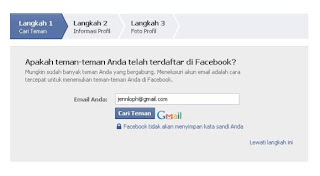
5. Jika sudah benar, maka kamu akan dibawa ke halaman baru yang mempunyai tampilan seperti pada gambar di bawah.
- Pada langkah 1 cukup kamu lewati saja dengan cara klik tombol lewati langkah ini
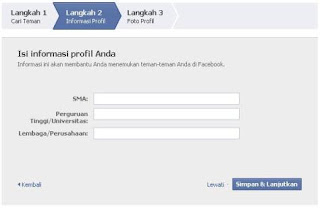
- Pada langkah 2, akan ada isian mengenai nama sekolah, perguruan tinggi, perusahaan. Jika kamu tidak ingin mengisinya tidak apa-apa. Langsung klik saja pada tombol lewati
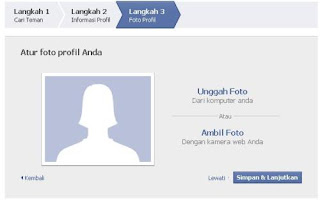
- Pada langkah 3 akan ada pilihan untuk mengupload/mengunggah photo. Tapi, langkah ini bisa dilakukan belakangan, jadi tekan saja tombol simpan dan lanjutkan.
Dilanjutkan ke halaman baru seperti pada gambar di bawah,

6. Tekan pada tombol “buka email anda”. Maka selanjutnya akan dibawa ke dalam akun email kita. Cek dalam kotak masuk (inbox). Pasti ada pesan dari facebook dengan judul “Just one more step to get started on Facebook”. Bukalah dan temukan link konfirmasi seperti pada gambar di bawah.

Klik link tersebut gar bisa mulai menggunakan akun facebook baru milik kita. Menambah foto, teman, update status, dll.
Pergunakanlah secara layak untuk menyambung silaturahmi dengan teman, mencari teman baru, mengupload foto, video, dll. Juga bisa memainkan banyak feature hiburan seperti Texas Hold’em Poker, graffiti dan online facebook games lainnya.
Btw, jangan sampai akun kalian jatuh ke tangan orang lain yang tidak diinginkan. Tipsnya, jangan lupa untuk selalu log out setiap habis mengaksesnya dari warnet dan jangan pernah mengasih tahu password akun facebook kalian kepada siapapun.