BLOGGER TEMPLATES AND TWITTER BACKGROUNDS »

Selamat Datang Sahabat

Rabu, 03 Agustus 2011


SMS :


Tiada hidup tanpa khilaf dan dosa, bulan penuh rahmat dan ampunan telah datang menjelang, maafkanlah segala kesalahan agar kita mendapat rahmat dan ampunanNYA amin (Rara)

TIADA KATA SEINDAH zikir,TIADA HARI SEINDAH HARI Ramadhan.UNTUK ITU IJINKAN KEDUA TANGAN BERSIM PUH MAAF UNTUK " insan yang tak terjaga "," janji yang terabaikan ", " hati yang berprasangka & semua sikap yang pernah menyakitkan " ,MAAF LAHIR & BATHIN,SELAMAT MENUNAIKAN " ibadah puasa.By $härèé

Taqobalallahu mina wa minkum, mohon maaf lhr btn buat semua hal mnyakitkan yg udh terucap& terlakukan sengaja atau tidak. smoga Allah SWT menerima puasa kita dan terus menjaga hati kita.. met puasa diz, tetep aja lo temen baik gw.. (Gemala Ayu)

Iktn yg indh adl "ALLAH"lgu yg mrdu adl "ADZAN"media yg byk adl "AL-QUR'AN"snm yg sht adl "SHOLAT"diet yg smprna adl "PUASA"kbrshn yg m'xgrkn adl "WUDHU"p'jlnan yg indh adl "HAJI"hyln yg byk adl ingt "DOSA & TAUBAT" (^_^) Sel@m@t Menymbut buln suci Ramdhan 1428 H mhon maaf lahir dn batin.By:nurul

tari zapin rentak melayu
rentak langkah hitung delapan
bulan Ramadhan dah diambang pintu
khilaf dan salah mohon dimaafkan
(Niel_Trk)

JiKa RaMadHaN aDalAh leNteRa kuIngIn mEmBuKa taBirNya dEnGaN maAf aGar ia mEneMbUs jEnDeLa fiTri dArI tiAp hElaI kHilAf.MohOn mAaf lAhiR bAthIn,Met mEnJalaNkaN iBaDaH pUaSa.(Lilik sekeluarga)

Jikalau kami pny salah & dosa, sudilah kirax mmaafkn & mngampuni kami,hingga kami sambut ramadhan dgn cinta & bebas dr dosa pd ssama.(Iwan&shendy sekeluarga)

Ktka snja SY'BAN mlai b'lalu n FAJAR RAMADHANpun mlai m'jlng dr jauh iznkan tngn in b'simpuh maaf u/ lisn yg prnh mnoreh luka,jnji yg t'abai, hati yg brprasn9ka, dan skp yg prnh mnykitkan.Mhn M'f LAHIR BATIN ats sgla slh ku, s'lmt mmski BULAN SUCI RAMADHAN smga amal ibdh Qt d ridohi 4JJI swt...amin.. (Murni)

Marhaban syahru ramadhan.Met menunaikn ibadah puasa.Mohon maaf ats kekilafan & ksalahan. Dgn memperbyk istigfar & sholawat,mdh2an qta meraih kmenangan. Reny-Bogor

Marhaban Ya Ramadhan Tiada kata seindah zikir,tiada bulan seindah bulan Ramadhan, ijinkan ke 2 tangan besimpuh maaf,untuk lisan yg tak terjaga,janji yg terabaikan,hati yg pernah menyakitkan. Menjelang bulan suci ramadhan, mohon maaf lahir & batin(bobot sklrg)

Mata kadang salah melihat,mulut kadang salah berucap,hati kadang salah menduga.Selamat menunaikan ibadah puasa,mohon maaf lahir & bathin.... (aris dan indah sklrga)

Perkataan yg indah adalah "LAILAHA ILLALLAH MUHAMMADDURASULULLAH" ,lagu yg merdu adlh "ADZAN",media yg terbaik adlh "ALQURAN",$enam yg $ehat adlh "SHALAT",diet yg $empurna adlh "PUASA",keber$ihan yg menyegarkan adlh "WUDHU",perjlnan yg indh adlh "HAJI",hayaln yg baik adlh ingt "KEMATIAN,DOSA &TAUBAT".Slamat menjmpt bln yg pnh kmuliaan, MARHABAN YAA RAMADHAN mHN Maaf Lhr & btin, sMg ibdh qt dtrma aMIEN,... (Saidah)

Prktan trindh adlh ''ALLAH'' lgu trmerdu adlh ''ADZAN'',Mdia trbaik adlh ''ALQUR'AN'',senam trseht adlh ''SHALAT'',Diet pling smprna adlh ''PUASA'',kbrsihn mnyegrkn adlh ''WUDHU'',Prjalann trindah adlh ''HAJI'',N Khayaln trbaik adlh ''INGAT DOSA & BRTAUBT"(MET MENY@MBT BLN §UCI R@M@DH@N)mhn m'f lhir bthin (Rusli)

Sahur sahur sahur bngn sahur.Met menjalan kan ibadah puasa.Smgoga puasa thn ini lbh baik dri taun kmrin sahur sahur sahur. . . .Bgn sahur (Rita)

Selamat mmski"BBM"(Bln pnuh Berkah & Magfrah)krngi kwantitas"PREMIUM"(prei mkn & mnum) jngn lpa isi"SOLAR"(Sholat Lah dngn Rjin)srta"MInyAK TANAH"(Mmprbxk Tadarus d tahan amarah)d jng lp isi PULSA.(PUASA LBH SABAR)MET MENUNAIKAN IBADAH PUASA 1428 H.[*_*] (Susan Fa)

Hidup ini hanya sebentar..
bentar marah,bentar ketawa
bentar berduit,bentar boke
bentar senang,bentar susah
ooo ye…bentar lagi bulan puasa
met ramadhan.. mohon maaf lahir bathin..

Esok adalah harapan sekarang adalah pengalaman kemarin adalah kenangan…yang tak luput dari kekhilafan mohon maaf lahir dan Batin., Semoga RAMADHAN kali ini lebih baik dari RAMADHAN tahun lalu.. amin….

The holy month of Ramadan,
For all Muslims has begun.
Praising Allah through the day,
From dawn to dusk we fast and pray.
We pay zakah (charity) for those in need,
Trying hard to do good deeds.

Hati tidak sebening XL & secerah MENTARI. Banyak khilaf yg buat FREN kecewa, kuminta SIMPATImu utk BEBASkan diri dari ROAMING dosa selama hidup. Karena kita harus FLEXIbel utk menerima pemberianNYA. Ijinkan aku untuk MENGISI ULANG Maaf dariku ini. MARHABAN YAA RAMADHAN.

Jika HATI sejernih AIR, jangan biarkan ia keruh. Jika HATI seputih AWAN, jangan biarkan ia mendung. Jika HATI seindah BULAN, hiasi ia dengan IMAN….”diBulan yg suci ini ijinkan kami sekeleluarga MOHAN MAAF LAHIR N BATHIN.

anak kodok makan ketupat, bulan puasa dan mo datang.. bilangin ke kodok nya ya…hehehe marhaban ya ramadhan.

mari mendownload pahala sebanyak2nya, mumpung Allah SWT menyediakan acces Speedy dibulan yang suci, open port maaf, di gateway ramadhan, marhaban ya ramadhan

Andai semua HARTA adalah RACUN, maka ZAKATlah penawarnya. Jika seluruh UMUR adalah DOSA maka TAQWA & TOBAT obatnya, jika semua BULAN adalah NODA maka RAMADHAN adalah pembersihnya.

Sebelum cahaya padam, Sebelum hidup berakhir,
Sebelum pintu tobat tertutup, Sebelum Ramadhan datang,
saya mohon maaf lahir dan bathin….

he poro menungso.
jaman wis ra toto
ati wis angel ditoto
maksiat nang kene kono
wis podho kakehan duso
alhamdulillah wulan poso wis teko
ayo podho elingo marang gusti kang kuoso
marhaban ya syahru romadhon

Walaupun Hati gak sebening XL dan secerah MENTARI. Banyak khilaf yang buat
FREN kecewa, kuminta SIMPATI-mu untuk BEBAS kan dari ROAMING dosa dan kita
semua hanya bisa mengangkat JEMPOL kepadaNya yang selalu membuat kita HOKI
dalam mencari kartu AS selama kita hidup karena kita harus FLEXIbel untuk
menerima semua pemberianNYA dan menjalani MATRIX kehidupan ini…dan semoga
amal kita tidak ESIA-ESIA.. MOHON MAAF LAHIR DAN BATHIN

=========================================

Esok adalah harapan sekarang adalah pengalaman kemarin adalah kenangan…yang tak luput dari ke khilafan mohon maaf lahir dan Batin..Semoga RAMADHAN kali ini lebih baik dari RAMADHAN tahun lalu..amin….

=======================================

anak melayu mengail ikan,perahu berlabuh ditengah lautan,sambil menunggu dtgnya ramdhan jari ku susun mohon ampunan,selamat menyambut bulan suci ramadhan bagi semua umat muslim..

==================================

sobAT2 que se tanah air, marilah sama2 kita persiapkan diri menuju Bulan Penuh Rahmat Berkah AmPuNaN,,, Mari Saling Memaafkan Segala KesalaHaN dan KeKhiLaFan AgaR PenUh MaKnA dlm Menyemai Keiklasan, MeMuPuK KeSaBaRaN, MeNuMbUhKaN SeMaNgaT IbAdAH GuNa MeMeTiK “KEMENANGAN BESAR”…. Insy4JJ1.
MaRhAbAN ……………Ya…………..RaMaDhaN………..
(salam Persaudaraan Dari Aceh)

==================================

Mungkin hari-hari yang lewat telah menyisakan sebersit kenangan yang tak terlupa…..,ada salah, ada khilaf, ada dosa yang mengikuti perjalanan hari – hari itu.
agar tak ada sesal, tak ada dendam, tak ada penyesalan ….
mari kita sama-sama sucikan hati,diri,dan jiwa kita.
Marhaban Yaa Ramadhan………………

==========================

tak terasa satu tahun telah terlewat kan kini ia mengunjungi kita lagi Ramadhan Yamarhaban Bulan Penuh Berkah, Bulan Penuh Rahmad, Bulan Penuh Ampunan ……. Sungguh mualia Bulan Suci Rahmadhan
Selamat Menunaikan Ibadah Puasa …

Marhaban Ya Ramadhan! Cetak E-mail

Umat Islam kini kembali menjalankan ibadah puasa Ramadan. Bulan yang oleh Allah subhanahu wata'ala dihimpun di dalamnya rahmah (kasih sayang), maghfirah (ampunan), dan itqun minan naar (terselamatkan dari api neraka). Bulan Ramadan juga disebut dengan "shahrul Qur'an", bulan diturunkannya al-Qur'an yang merupakan lentera hidayah ketuhanan yang sangat dibutuhkan umat manusia dalam membedakan mana yang baik dan mana yang buruk serta mana jalan yang benar dan mana jalan yang sesat.

Ibnu Katsir dalam tafsirnya menjelaskan bahwa Allah SWT mengistemewakan bulan Ramadan di atas bulan-bulan lainnya dengan menurunkan Al-Qur'an di dalamnya. Kitab-kitab suci yang diturunkan kepada nabi-nabi terdahulu juga diturunkan pada bulan Ramadan. Kitab nabi Ibrahim (suhuf) diturunkan pada malam pertama bulan Ramadan, kitab Zabur diturunkan kepada nabi Dawud pada malam kedua belas bulan Ramadan, kitab Taurat diturunkan kepada nabi Musa pada malam keenam bulan Ramadan dan kitab Injil kepada nabi Isa diturunkan pada malam ketiga belas bulan Ramadan. Kitab-kitab tersebut merupakan petunjuk bagi umat manusia ke jalan yang benar dan penyelamat dari jalan yang sesat. Maka bulan Ramadan dalam sejarahnya merupakan bulan dimulainya gerakan membasmi kemusyrikan di muka bumi, menghancurkan kekufuran, menepis kedengkian, melawan kebatilan dan kemungkaran, hawa nafsu serta kesombongan.

Melalui puasa Ramadan, Allah SWT menguji hamba-Nya untuk mengendalikan nafsunya, serta memberikan kesempatan kepada kalbu untuk menembus wahana kesucian dan dan kejernihan rabbani. para hukama terdahulu meyakini bahwa dengan perut adalah pengendali nafsu manusia. Luqman Hakim pernah menasehati anaknya ”Wahai anakku, manakala perutmu kenyang, maka tidurlah fikiranmu, sirnalah kecerdikanmu dan anggota tubuhmu enggan beribadah”. Ali bin Abi Thalib r.a. juga berkata: ”Manakala perutmu penuh, maka kamu adalah orang yang lumpuh”. Sahabat Umar menambahkan: ”Barangsiapa banyak makannya, maka ia tidak akan merasakan kenikmatan dzikir kepada Allah”.

Puasa Ramadan dengan demkian merupakan pengendalian diri dari hegemoni nafsu syahwat dan pemisahan diri dari kebiasaan buruk dan maksiat, sehingga memudahkan bagi seorang hamba untuk menerima pancaran cahaya ilahiyah. Fakhruddin al-Razi menjelaskan dalam tafsirnya Mafatihul Ghaib, bahwa cahaya ketuhanan tak pernah redup dan sirna, namun nafsu syahwat kemanusiaan sering menghalanginya untuk tetap menyinari sanubari manusia, puasa merupakan satu-satunya cara untuk menghilangkan penghalang tersebut. Oleh karena itu pintu-pintu mukashafah (keterbukaan) ruhani tidak ada yang mampu membukanya kecuali dengan puasa.

Imam Al-Ghazali menerangkan bahwa puasa adalah seperempat iman, berdasar pada hadis Nabi: Ash shaumu nisfush shabri, dan hadis Nabi saw: Ash Shabru Nisful Iman. Puasa itu seperdua sabar, dan sabar itu seperdua iman. Dan puasa itu juga ibadah yang mempuyai posisi istimewa di mata Allah. Allah berfirman dalam hadis Qudsi: "Tiap-tiap kebajikan dibalas dengan sepuluh kalilipat, hingga 700 kali lipat, kecuali puasa, ia untuk-Ku, Aku sendiri yang akan membalasnya".

Imam Ghozali juga menjelaskan bahwa puasa mempunyai tiga tingkatan. Pertama puasa kalangan umum, yaitu menjaga perut dan alat kelamin dari memenuhi shawatnya sesuai aturan yang ditentukan. Kedua adalah puasa kalangan khusus, yaitu selain puasa umum tadi dengan disertai menjaga pendengaran, penglihatan, mulut, tangan dan kaki serta seluruh anggota tubuh lainnya dari perbuatan maksiat. Ketiga, yang paling tinggi, adalah puasa kalangan khususnya khusus, yaitu puasa dengan menjaga hati dan pemikiran dari noda-noda hati yang hina dan dari hembusan pemikiran duniawi yang sesat serta memfokuskan keduanya hanya kepada Allah. Inilah puncak kontemplasi hamba dengan Allah SWT.

Puasa Ramadan merupakan kesempatan bagi umat Islam untuk meningkatkan kualitas dimensi keagamaannya. Pertama, dimensi teologis dan spiritualitas yang tercermin dalam komunikasi antara manusia dan Tuhannya, sehingga memungkinkan dalam dirinya semakin berkembang sifat-sifat ketuhanan yang sebenarnya sudah dimiliki, yakni sifat-sifat positif untuk berbuat kebajikan dan tertanam kepekaan hati nurani dalam bertingkah laku.

Kedua, dimensi sosial. Yaitu tumbuhnya kesadaran sosial dalam batin untuk peduli dengan aspek-aspek sosial kemanusiaan. Kualitas kesadaran batin dapat diukur dengan tingkat kepedulian terhadap realitas sosial tersebut, seperti ketaatan kepada pemimpin, hormat dan berbakti kepada orang tua, menyantuni anak yatim dan orang-orang miskin, membela orang yang tertindas hak dan martabatnya, keberanian melakukan kontrol sosial dalam kehidupan bermasyarakat, berbangsa, dan bernegara.

Ketiga, dimensi mental. Dengan berpuasa akan melahirkan mental tegar dan tahan banting, sehingga mampu untuk mengahadapi berbagai tantangan, cobaan, godaan, dan ujian dalam kehidupan ini. Senantiasa optimistis dalam berikhtiar dan berusaha untuk meraih kehidupan yang lebih baik dengan tetap mengacu pada nilai-nilai etika dan moral agama. Puasa juga akan melatih mentalitas kita untuk sportif dan jujur dalam menerima amanat dan mengemban tugas, menjauhi sikap pengecut dan khianat serta tidak mudah mengumbar emosi amarah dan permusuhan.

Keempat, dimensi etika. Dengan menjalankan ibadah puasa Ramadan dengan benar dan berkualitas, maka akan tercermin dalam diri kita nilai-nilai etika dan moral agama yang positif untuk diaktualisasikan dalam pola kehidupan sehari-hari, seperti: kemampuan menghadirkan alternatif-alternatif terbaik, dalam pola berpikir, bersikap, dan bertingkah laku; kemampuan dalam mengendalikan diri terhadap keinginan-keinginan negatif, maupun emosional destruktif; kemampuan mengarahkan diri sendiri kepada kebenaran, sifat obyektif dan konstruktif; kemampuan untuk menahan diri dari jebakan materialistik dan hedonistik serta kemampuan moralitas dalam melakukan tugas dan kewajiban melalui pertimbangan rasionalitas dan hati nurani.

Marilah kita masuki bulan Ramadan ini dengan kesiapan diri yang prima, dengan perasaan yang tulus ikhlas untuk menjalankan ibadah-ibadah di bulan Ramadan. Marilah kita mantapkan hati dan jiwa kita dalam memperoleh kemuliaan puasa Ramadan, sehingga mengantarkan kita pada satu format kehidupan yang lebih baik. Bulan Ramadan kita jadikan momentum pembersihan diri dari dosa dan angkara murka dan penyadaran hati nurani kemanusiaan kita. Puasa jangan hanya kita laksanakan dengan menahan diri untuk tidak makan dan minum, namun yang paling substansial adalah menjadikannya upaya pengekangan diri dari segala bentuk hawa nafsu yang merugikan manusia dan kemanusiaan itu sendiri.

Rabu, 13 Juli 2011

MEMBUAT TWITER

1. Pertama kali silahkan klik link ini masuk twitter.

2. Maka kita akan masuk ke halaman utama situs Twitter. Di bagian kanan akan menemui tampilan seperti pada gambar di bawah
halaman awal twitter

3. klik pada tulisan SIgn up. Maka kita akan masuk pada halaman baru yang berisi form pendaftaran. Isi saja apa saja yang diperlukan (lihat contoh gambar di bawah)

cara daftar twitter

Keterangan :
Full name : isi dengan nama lengkap
Username : isi dengan username atau nama twitter yang kita inginkan.
Password : isi dengan kata sandi, yang nantinya akan digunakan setiap kali mau login ke akun twitter kita. bisa angka, huruf, atau campuran angka dan huruf, yang penting bisa kita mengingatnya dengan baik.
Email : isi dengan alamat email kita. Kalau belum punya email bisa dibaca panduan cara membuat email.

4. Setelah terisi semua, langkah selanjutnya adalah menekan tombol create my acoount. Maka akan muncul kode gambar seperti pada gambar di bawah. Isilah sesuai dengan gambar yang tertera. Dan tekan Finish.

Kodenya harus tepat, karena kalau salah akan disuruh mengulang lagi. Jika kesulitan membaca kodenya, bisa meminta kode baru dengan menekan tulisan “Get two new words”.

kode gambar cara daftar twitter

5. Selanjutnya kita akan masuk ke interest. Klik pada “nex step: friends”.

6. Selanjutnya kita masuk pada halaman “friends”. Di sini kita bisa mengimport daftar teman yang ada di Yahoo messenger, gmail, dll. Tapi, jika tidak ingin melakukannya, tekan saja tombol “skip import”.

7. Tinggal selangkah lagi untuk mendapatkan akses akun twitter kita secara penuh dan menikmati berbagi fasilitas yang ditawarkan. Yaitu, melakukan konfirmasi via email. Buka alamat http://mail.yahoo.com. Masukkan email dan sandi kemudian sign in.

konfirmasi email cara membuat twitter

8. Cek email masuk (inbox) dari Twitter.

cara membuat twitter baru

panduan cara membuat twitter

Klik pada link seperti “http://twitter.com/account/confirm_email/tomaskeren/FGB4G-56F8C-129662″

9. Sekarang twitter sudah jadi. Silahkan edit profil, menambahkan teman atau update status.
Panduan Cara Menggunakan Twitter

Cara mengedit profil twitter

1. Klik nama profil di bagian kanan atas, lalu klik settings.

cara edit profil twitter

2. Kalian akan masuk ke halaman seperti pada gambar di bawah.

cara edit profil twitter

Di bagian atas ada menu pilihan account, password, mobiles, notices, profile, design, connections. Silahkan edit seperlunya dan jangan lupa untuk menekan tombol “save” setiap kali melakukan editing.

Cara update status twitter

1. Setelah mengupdate profil selesai. Tekan pada menu home.
cara update status twitter

2. Kita akan kembali ke halaman depan dan menemui sebuah box yang diatasnya ada tulisan “What’s happening?”. Isi dengan status kalian pada box yang tersedia
cara membuat twitter

3. Klik tombol “Tweet”.

CARA MEMBUAT FACEBOOK

1. Pertama kali yang harus kita lakukan adalah masuk ke halaman utama facebook. Pilih yang bahasa indonesia aja biar lebih gampang. Alamatnya adalah di http://id-id.facebook.com/. Atau bisa lewat link berikut masuk halaman utama facebook

2. Pastikan tampilan yang ada di layar komputer kamu adalah seperti gambar di bawah,

homepage situs cara membuat facebook

3. Isi data-data yang diminta pada kolom yang tersedia seperti nama depan, nama belakang, email, kata sandi, jenis kelamin, dan tanggal lahir (saran : sebaiknya menggunakan identitas samaran saja). Setelah terisi semuanya, selanjutnya klik tombol mendaftar. Contoh lihat gambar di bawah.

cara daftar facebook

4. Selanjutnya akan dibawa ke halaman yang mengharuskan kita mengisi kode captcha. Isi kotak yang tersedia dengan angka/huruf yang ada dalam gambar kemudian klik tombol mendaftar. Isikan yang benar, karena kalau salah akan disuruh mengulang.

cara membuat facebook

5. Jika sudah benar, maka kamu akan dibawa ke halaman baru yang mempunyai tampilan seperti pada gambar di bawah.

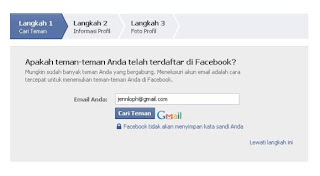
- Pada langkah 1 cukup kamu lewati saja dengan cara klik tombol lewati langkah ini

panduan gambar cara membuat facebook

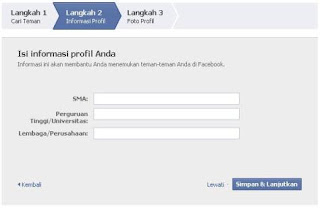
- Pada langkah 2, akan ada isian mengenai nama sekolah, perguruan tinggi, perusahaan. Jika kamu tidak ingin mengisinya tidak apa-apa. Langsung klik saja pada tombol lewati

cara membuat facebook atau fesbuk

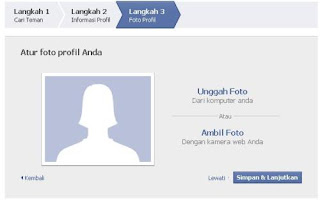
- Pada langkah 3 akan ada pilihan untuk mengupload/mengunggah photo. Tapi, langkah ini bisa dilakukan belakangan, jadi tekan saja tombol simpan dan lanjutkan.

bikin fesbuk dan cara membuat facebook

Dilanjutkan ke halaman baru seperti pada gambar di bawah,

cara membuat facebook baru

6. Tekan pada tombol “buka email anda”. Maka selanjutnya akan dibawa ke dalam akun email kita. Cek dalam kotak masuk (inbox). Pasti ada pesan dari facebook dengan judul “Just one more step to get started on Facebook”. Bukalah dan temukan link konfirmasi seperti pada gambar di bawah.

cara membuat facebook mudah

Klik link tersebut gar bisa mulai menggunakan akun facebook baru milik kita. Menambah foto, teman, update status, dll.

Pergunakanlah secara layak untuk menyambung silaturahmi dengan teman, mencari teman baru, mengupload foto, video, dll. Juga bisa memainkan banyak feature hiburan seperti Texas Hold’em Poker, graffiti dan online facebook games lainnya.

Btw, jangan sampai akun kalian jatuh ke tangan orang lain yang tidak diinginkan. Tipsnya, jangan lupa untuk selalu log out setiap habis mengaksesnya dari warnet dan jangan pernah mengasih tahu password akun facebook kalian kepada siapapun. :D .

Jika pada suatu hari ada teman yang bertanya, “bagaimana sih cara membuat fesbuk?”, kalau kamu lagi males memberikan penjelasan dari awal sampai akhir, suruh saja dia masuk ke blog ini dengan mengetik di google dengan kata kunci “cara membuat facebook”.

Jumat, 11 Maret 2011

MENGINSTAL MIKROTIK

Siapkan PC,

Di server / PC minimal 2 ethernet, 1 ke internet dan 1 lagi ke Network local

Burn Source CD Mikrotik OS masukan ke CDROM

Boot dari CDROM

Install paket2 utama, lebih baiknya semua packet dengan cara menandainya (mark

dengan menekan tombol a pada keyboard anda, secara otomatis semua packet akan terinstall

Setelah semua paket ditandai maka untuk menginstallnya tekan “I”

Lama Install normalnya ga sampe 15menit, kalo lebih berarti gagal, ulangi ke step awal

Setelah diinstall beres, PC restart kemudian keluarkan CD Mikrotik OS kemudian muncul tampilan login

2. Setting dasar mikrotik

Langkah awal dari semua langkah konfigurasi mikrotik adalah setting ip

Hal ini bertujuan agar mikrotik bisa di remote dan dengan winbox dan memudahkan kita untuk

melakukan berbagai macam konfigurasi

Login sebaga admin degan default password ga usah diisi langsung enter

Gantilah dengan ip address anda dan interface yg akan digunakan untuk meremote sementara

Di sini akan saya terangkan dengan menggunakan 2 cara yaitu dengan dengan text dan winbox.

I. Langkah setting Mikrotik TEXT

————————————————

Mari kita mulai dengan asumsi proses install sudah berhasil

1. Install - OK

2. Setting IP eth1 222.124.xxx.xxx (dari ISP)

perintah :

ip address add address 222.124.xxx.xxx netmask 255.255.255.xxx interface ether1

IP tersebut adalah IP public / IP yang yang ada koneksi Internet

3. Setting IP eth2 192.168.1.254

perintah :

ip address add address 192.168.1.254 netmask 255.255.255.0 interface ether2

IP tersebut adalah IP Local anda.

Sekarang lakukan ping ke dan dari komputer lain, setelah konek lanjutkan ke langkah

berikutnya, kalo belum ulangi dari langkah no 2.

4. Setting Gateway

perintah :

ip route add gateway=222.124.xxx.xxx (dari ISP)

5. Setting Primary DNS

perintah :

ip dns set primary-dns=203.130.208.18 (dari ISP)

6. Setting Secondary DNS

perintah :

ip dns set secondary-dns=202.134.0.155 (dari ISP)

7. Setting Routing masquerade ke eth1

perintah :

ip firewall nat add chain=srcnat action=masquerade out-interface=ether1

Untuk terakhir lakukan test ping ke Gateway / ke yahoo.com, bila konek maka Mikrotik anda dah siap

di gunakan.

II. Langkah setting Mikrotik Via WinBox

———————————————————-

1. Setelah install Mikrotik sudah OK, selanjutnya masukkan IP sembarang untuk remote.

Misal

ip address add address 192.168.1.254 netmask 255.255.255.0 interface ether2

Kemudian buka browser dengan alamat IP tadi, dan download Winbox

Web Mikrotik

2. Buka Winbox yang telah di download tadi

3. Di tampilan Winbox, pada kolom Connect To masukkan no IP tadi (192.168.1.254) dengan

Login : admin password : kosong. Kemudian klik tombol Connect

Tampilan Login Awal Winbox

4. Login ke Mikrotik Via Winbox berhasil

Tampilan Jika Login Sukses

5. Klik IP —> ADDRESS

Setting Ip address

6. Ini adalah tampilan dari address

Tampilan Address

7. Kemudian masukkan IP public (dari ISP)

Set IP Public

8. Ini daftar IP pada 2 ethernet

Daftar IP

9. Setting Gateway, IP —> Routes

Gateway Router

10. Masukkan IP GATEWAY (dari ISP)

IP Gateway dari ISP

11. Hasil ROUTING

Hasil Routing

12. Masukkan Primary DNS dan Secondary DNS (dari ISP)

Kemudian klik Apply dan OK

Set DNS

13. Setting MASQUERADE

Seting Nat ( Masquerade)

14. Klik IP —> Firewall

15. Kemudian pilih NAT

16. Pada tab General

pada Chain pilih srcnat

pada Out. Interface pilih ether1

pada tab Action pilih masquerade

Kemudian klik Apply dan OK

Seting Firewall

untuk meng install DHCP

1. Mikrotik di install pada CPU dengan 2 ethernet card, 1 interface utk koneksi ke internet, 1 interface utk konek ke lokal.

2. IP address :
- gateway (mis: ADSL modem) : 192.168.100.100
- DNS : 192.168.100.110
- interface utk internet : 192.168.100.1
- interface utk lokal : 192.168.0.1

Untuk memulainya, kita lihat interface yang ada pada Mikrotik Router

[admin@Mikrotik] > interface print
Flags: X - disabled, D - dynamic, R - running
# NAME TYPE RX-RATE TX-RATE MTU
0 R ether1 ether 0 0 1500
1 R ether2 ether 0 0 1500
[admin@Mikrotik] >

kemudian set IP address pada interface Mikrotik. Misalkan ether1 akan kita gunakan untuk koneksi ke Internet dengan IP 192.168.100.1 dan ether2 akan kita gunakan untuk network local kita dengan IP 192.168.0.1

[admin@mikrotik] > ip address add address=192.168.100.1 netmask=255.255.255.0 interface=ether1

[admin@mikrotik] > ip address add address=192.168.0.1 netmask=255.255.255.0 interface=ether2

[admin@mikrotik] >ip address print
Flags: X - disabled, I - invalid, D - dynamic
# ADDRESS NETWORK BROADCAST INTERFACE
0 192.168.100.1/24 192.168.100.0 192.168.100.255 ether1
1 192.168.0.1/24 192.168.0.0 192.168.0.255 ether2
[admin@mikrotik] >

Setelah selesai Barulah kita bisa melakukan setup DHCP server pada Mikrotik.

1. Membuat address pool

/ip pool add name=dhcp-pool ranges=192.168.0.2-192.168.0.100
/ip dhcp-server network add address=192.168.0.0/24 gateway=192.168.0.1

2. Tentukan interface yang dipergunakan dan aktifkan DHCP Server.

/ip dhcp-server add interface=ether2 address-pool=dhcp-pool enable 0

[admin@mikrotik] > ip dhcp-server print
Flags: X - disabled, I - invalid
# NAME INTERFACE RELAY ADDRESS-POOL LEASE-TIME ADD-ARP
0 dhcp1 ether2

sampai tahap ini, DHCP server telah selesai untuk dipergunakan dan sudah bisa di test dari user.

Langkah Selanjutnya adalah membuat internet gateway, Misalnya IP ADSL Modem sebagai gateway untuk koneksi internet adalah 192.168.100.100 dan DNS Servernya 192.168.100.110, maka lakukan setting default gateway dengan perintah berikut :

[admin@mikrotik] > /ip route add gateway=192.168.100.100

3. Melihat Tabel routing pada Mikrotik Routers

[admin@mikrotik] > ip route print

Flags: X - disabled, A - active, D - dynamic,
C - connect, S - static, r - rip, b - bgp, o - ospf
# DST-ADDRESS PREFSRC G GATEWAY DISTANCE INTERFACE
0 ADC 192.168.0.0/24 192.168.0.1 ether2
1 ADC 192.168.100.0/24 192.168.100.1 ether1
2 A S 0.0.0.0/0 r 192.168.100.100 ether1
[admin@mikrotik] >

Lanjutkan dengan Setup DNS

[admin@mikrotik] > ip dns set primary-dns=192.168.100.110 allow-remoterequests=no[admin@mikrotik] > ip dns print
primary-dns: 192.168.100.110
secondary-dns: 0.0.0.0
allow-remote-requests: no
cache-size: 2048KiB
cache-max-ttl: 1w
cache-used: 16KiB

[admin@mikrotik] >

4. Tes untuk akses domain, misalnya dengan ping nama domain

[admin@mikrotik] > ping yahoo.com

216.109.112.135 64 byte ping: ttl=48 time=250 ms
10 packets transmitted, 10 packets received, 0% packet loss
round-trip min/avg/max = 571/571.0/571 ms

[admin@mikrotik] >

Jika sudah berhasil reply berarti seting DNS sudah benar.

5. Setup Masquerading, ini adalah langkah utama untuk menjadikan Mikrotik sebagai gateway server

[admin@mikrotik] > ip firewall nat add action=masquerade outinterface=ether1chain: srcnat

[admin@mikrotik] >[admin@mikrotik] ip firewall nat print
Flags: X - disabled, I - invalid, D - dynamic
0 chain=srcnat out-interface=ether1 action=masquerade
[admin@mikrotik] >

Selesai, tinggal test koneksi dari user. seharusnya dengan cara ini user sudah bisa terhubung ke internet.

Cara ini memang cara yang paling mudah untuk membuat user dapat terhubung ke internet, namun tingkat keamanannya masih rendah dan diperlukan pengaturan firewall. Mudah-mudahan saya bisa membahasnya dilain waktu.

Setting Masquerade

Jumat, 25 Februari 2011

Burning CD

MEMBAKAR CD DENGAN NERO

Setelah melakukan kompresi/encoding dalam format MPEG maka file MPEG tersebut akan dimasukkan dalam media CD dengan cara dibakar (burning) untuk menghasilkan format media Video CD. Dalam proses burning CD digunakan software burning yang berguna untuk menghasilkan format media yang dikehendaki untuk kemudian memerintahkan komputer untuk menulisnya dalam media CD.

Mengenal Nero Burning ROM 6.0
Nero Burning ROM 6.0 adalah software burning yang akan Anda gunakan dalam buku ini. Software ini dibuat oleh produsen software Ahead Software AG yang berkedudukan di Jerman. Nero Burning ROM merupakan software burning yang sangat familiar yang memiliki banyak fasilitas dan mampu membakar CD dalam banyak format (CD Data, Audio, VCD, SVCD dan DVD). Di dalam Nero Burning ROM 6.0 terdapat dua aplikasi yaitu Nero Cover Designer yang berfungsi untuk mendesain cover CD dan Nero Express yang berfungsi sebagai antar muka proses burning.

Membakar CD
Untuk membakar CD menjadi format VCD langkahnya :
  1. Jalankan program Nero Express yang ada dalam Nero Burning ROM, caranya pilih Start > All Programs > Nero > Nero OEM > Nero Express.
  2. Kemudian pilih Videos/Pictures > Video CD.
  3. Maka akan tampil halaman My Video CD.
  4. Klik tombol Add yang berada di sebelah kanan atas.
  5. Kemudian tentukan lokasi file yang akan di burning ke dalam CD (file berformat MPEG).
  6. Lalu klik Next.
  7. Tentukan drive recorder, isikan nama disk lalu tentukan kecepatan perekaman pada opsi Writing speed.
  8. Klik tombol Burn untuk memulai proses Render.
  9. Seterusnya ikuti saja perintah yang muncul.

Minggu, 20 Februari 2011

Memasang Dan Menginstal Modem pada PC


Cara Memasang Dan Menginstal Modem pada PC


Jika modem internal Cara memasangnya yaitu : pertama bukalah cashing computer, lalu pasanglah modem tersebut pada slot AGP dengan baik!. Setelah itu bautlah modem tersebut pada PC computer dengan mor/sekrup yang telah disertakannya. Kemudian tutuplah kembali cashing computer tersebut.
Cara menginstalasinya yaitu dengan langkah atau cara sebagai berkut:
1. Klik Start, pilih Settings,pilih Control Panel. Maka akan muncul window Control Panel.
2. Pada windows Control Panel, pilih icon Modem dan klik dua kali sehinga muncul window Instal New Modem (bagi yang pernah memasang modem sebelumnya makan akan tampil window Modem Properties. Bila kita ingin menambah driver modem baru, klik Add).
3. Windows dapat melakukan deteksi otomatis terhadap perangkat modem yang telah terpasang pada PC anda, tapi hal ini terbatas pada modem yang telah dikenali oleh Windows. Apabila kita memilih deteksi otomatis, maka kosongkan kotak Don’t detect my modem, lalu tekan Next.
4. Pada menu selanjutnya ditampilkan daftar modem yang telah dikenali dan tersedia drivernya oleh Windows. Pilih type modem yang sesuai dengan modem kita, lalu tekan Next.
5. Apabila file driver berhasil di ambil, maka akan muncul window mengenai driver tersebut. Pilih driver yang sesuai (bila lebih dari satu), selanjutnya tekan Next.
6. Setelah selesai, maka kita harus menentukan port komunikasi (COM) dimana modem tersebut terpasang. Sebagai contoh, dipilih port COM1 karena biasanya modem terpasang pada port tersebut (kecuali dipakai untuk media lain). Kemudian tekan Next.
NB:Pada bagian ini bila dilakukan dengan benar, maka modem akan terpasang pada PC anda. Klik Finish untuk mengakhiri setup modem Anda. Untuk melakuan koneksi internet, anda harus melakukan setting dial up untuk menentukan nomor telepon ISP yang menyediakan akses internet. Setelah selesai tahap ini, anda dapat melakukan setting dial up.

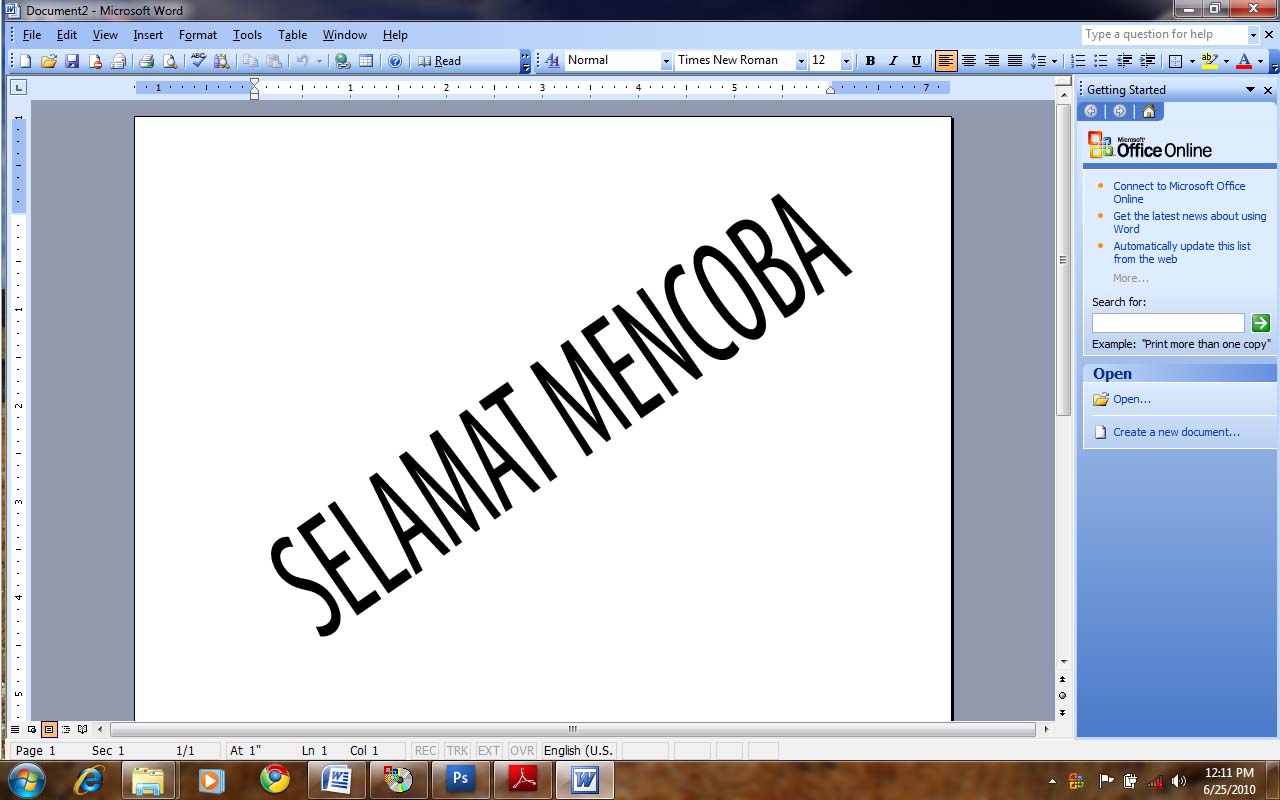
Cara menginstall “Microsoft Office 2003

Install Microsoft Office 2003

Microsoft Office adalah sebutan untuk paket aplikasi perkantoran buatan Microsoft dan dirancang untuk dijalankan di bawah sistem operasi Windows. Beberapa aplikasi di dalam Microsoft Office yang terkenal adalah Excel, Word, dan Powerpoint. Nah saya sekarang akan melanjutkan gimana caranya menginstall microsoft office. Ikuti langkah dibawah ini.

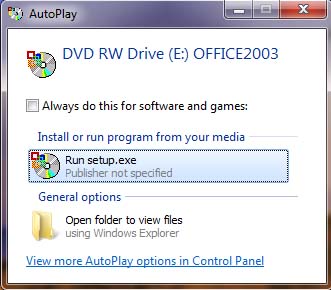
1. Sebelum melakukan installasi, setidaknya anda mempunyai CD Installernya beserta Product Keynya. Ok saya lanjutkan saja langkahnya. Pertama masukan CD installer Microsoft Office 2003 yang telah tersedia, lihat gambar dibawah ini untuk lebih jelasnya.

2. Setelah anda masukan CD installernya maka secara otomais akan munculgambaran seperti gambar di bawah ini.

3. Kemudian klik Run Setup.exe maka akan muncul gambar di bawah ini.

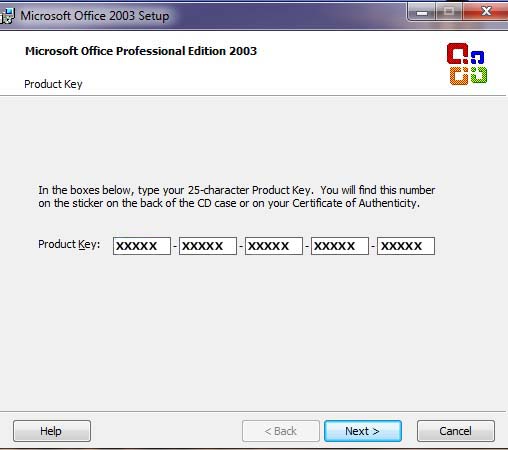
4. Untuk melanjukan penginstalan klik office 2003 yang sudah dilingkari dengan garis warna merah. Maka akan muncul tampilan seperti pada gambar dibawah ini.

5. Nah pada bagian “Product Key” anda dimintak untuk mengisikan serial number biasanya terletak pada cover cd office 2003, klik next untuk melanjutkan.

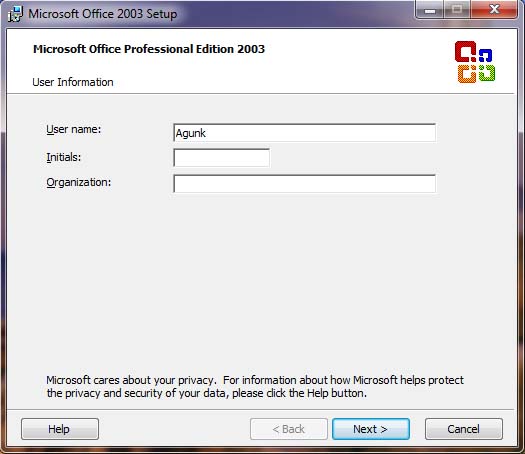
6. Sekarang anda disuruh untuk mengisikan user name, initials, dan organization, untuk user name anda tentukan sendiri, bebas apa sana boleh, saya contohkan “Agunk Wira” lihat gambar dibawah ini untuk melihat kemudian klik next untuk melanjutkan. Gmana brow ada masalah ato tidak, ya mudah2an tidak ada masalah dalam pengintalan. Hehehehe :D

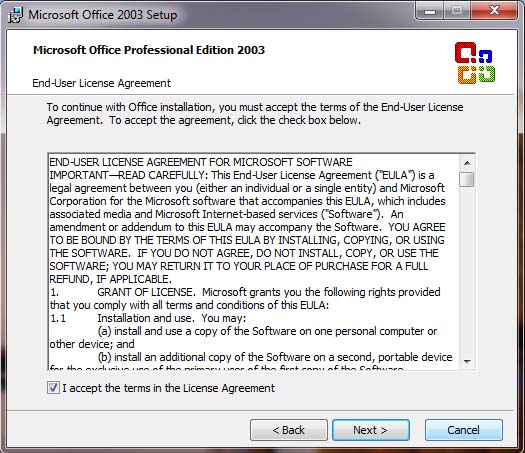
7. Selanjutnya anda disuruh untuk menyetujui License Agreement, untuk dapat melanjutkan penginstalan beri tanda centeng pada I accept the terms in the License Agreement, lihat gambar dibawah ini kemudian klik next untuk melanjutkan.

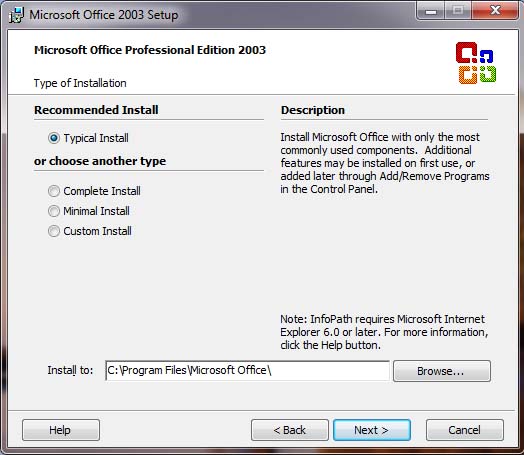
8. Mangkin ratu nikaine menentukan ring dije lakar simpen instalane nike, ring C: napi ring D:…?? Tiang sarankan untuk menyimpan program ring local dick C: klik manten next untuk melanjutkan. Hehehe saya pake bahasa bali aja, saya akan translate ke bahasa Indonesia saja byar gampang dimengerti… hehehe maaf yaw J. Sekarang anda disuruh untuk menentukan lokasi penginstalan, tapi saya sarankan untuk menginstal program di local disk C: lihat gambar dibawah ini dan klik next untuk melanjutkan.

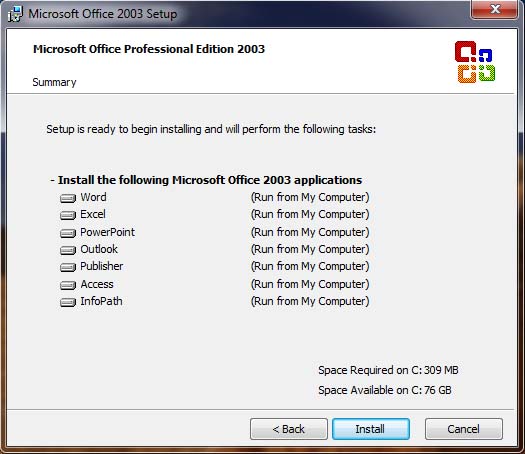
9. Langkah selanjutnya klik install untuk melanjutkan instalasi. Ok sampai disini dulu ada masalah gak dalam langkah2 yang lain, kalo ada koment aja di blog. Lihat gambar dibawah ini klik install tuk melanjutkan.

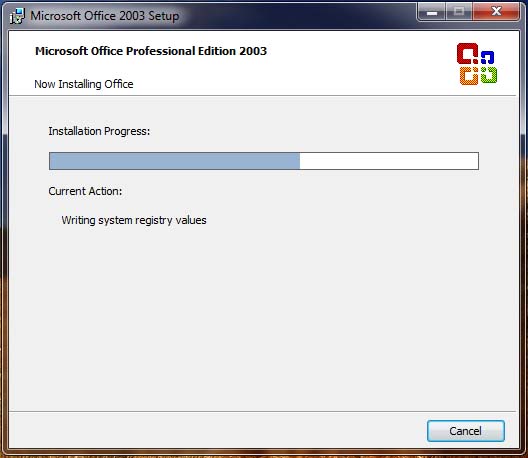
10. Sekarang proses penginstalan tunggu hingga selesai, kita menunggu sambil minum segelas kopi byar gak bosan nungguinnya ingat yaw tunggu sampai selesai prosesnya.

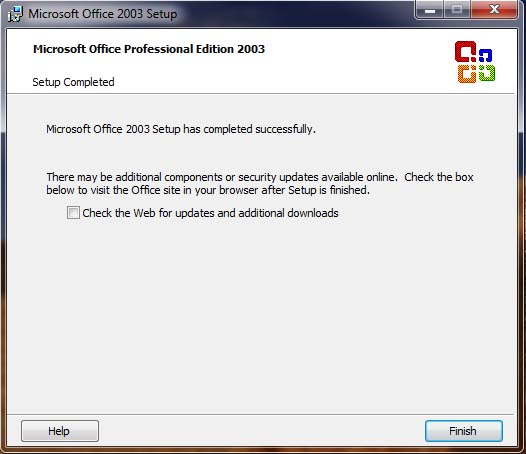
11. Kalau sudah selesai klik finish. Slesai dech nginstallnya. Lihat gambar dibawah ini.

Senin, 14 Februari 2011

HARI VALENTINE


Hari Valentine (bahasa Inggris: Valentine's Day), pada tanggal 14 Februari adalah sebuah hari di mana para kekasih dan mereka yang sedang jatuh cinta menyatakan cintanya di Dunia Barat. Asal-muasalnya yang gelap sebagai sebuah hari raya Katolik Roma didiskusikan di artikel Santo Valentinus. Beberapa pembaca mungkin ingin membaca entri Valentinius pula. Hari raya ini tidak mungkin diasosiasikan dengan cinta yang romantis sebelum akhir Abad Pertengahan ketika konsep-konsep macam ini diciptakan.

Hari raya ini sekarang terutama diasosiasikan dengan para pencinta yang saling bertukaran notisi-notisi dalam bentuk "valentines". Simbol modern Valentine antara lain termasuk sebuah kartu berbentuk hati dan gambar sebuah Cupido (Inggris: cupid) bersayap. Mulai abad ke-19, tradisi penulisan notisi pernyataan cinta mengawali produksi kartu ucapan secara massal. The Greeting Card Association (Asosiasi Kartu Ucapan AS) memperkirakan bahwa di seluruh dunia sekitar satu milyar kartu valentine dikirimkan per tahun.[1] Hal ini membuat hari raya ini merupakan hari raya terbesar kedua setelah Natal di mana kartu-kartu ucapan dikirimkan. Asosiasi yang sama ini juga memperkirakan bahwa para wanitalah yang membeli kurang lebih 85% dari semua kartu valentine.

Di Amerika Serikat mulai pada paruh kedua abad ke-20, tradisi bertukaran kartu diperluas dan termasuk pula pemberian segala macam hadiah, biasanya oleh pria kepada wanita. Hadiah-hadiahnya biasa berupa bunga mawar dan cokelat. Mulai tahun 1980-an, industri berlian mulai mempromosikan hari Valentine sebagai sebuah kesempatan untuk memberikan perhiasan.

Sebuah kencan pada hari Valentine seringkali dianggap bahwa pasangan yang sedang kencan terlibat dalam sebuah relasi serius. Sebenarnya valentine itu Merupakan hari Percintaan, bukan hanya kepada Pacar ataupun kekasih, Valentine merupakan hari terbesar dalam soal Percintaan dan bukan berarti selain valentine tidak merasakan cinta.

Di Amerika Serikat hari raya ini lalu diasosiasikan dengan ucapan umum cinta platonik "Happy Valentine's", yang bisa diucapkan oleh pria kepada teman wanita mereka, ataupun, teman pria kepada teman prianya dan teman wanita kepada teman wanitanya.


Rabu, 09 Februari 2011

menginstal windows xp

langkah-langkah yang mudah dan lengkap cara menginstal windows xp :

1. Siapkan CD WINDOWS XP


2. Siapkan CD DRIVER MOTHERBOARD


3. Atur bios terlebih dahulu agar prioritas bootingnya dimulai dari CD(DVD)-ROM, caranya:


a. Masuk ke BIOS dengan menekan tombol Del, atau F1, atau juga F2.

Pilih menu Advanced Settings, kemudian carilah ‘Boot Priority’ atau yang sejenis.

b. ubah pengaturanya, agar CDROM jadi urutan yang pertama kemungkinan pilihan ini ada 2 jenis


dengan menekan tombol * menu ‘First boot priority’, ‘Second boot priority’ dll: Aturlah ‘First boot priority’ ke ‘CDROM’PgDn/Pgup (Page Down/Up) atau +/-.
Atur juga ‘Second boot priority’nya ke HDD0/HDD1.
* Jika menunya ‘Boot priority’: atur ke ‘CDROM, C, A’ atau ‘CDROM, A,

C. dengan menekan tombol PgDn/Up.


Cara paling mudah instal windows xp
(lengkap dengan gambar):


gak usah di utak-atik biosnya. biarin aja bios diload masukin CD WINDOWSnya, lalu Restart komputer, trus tekan-tekan F8 atau F10 atau F11 (boleh dicoba satu-satu) nanti bakal muncul opsi boot selection. pilih aja yg ada 'bau' cd-nya. trus enter. selesai deh...ga pake repot-repot...

4. Tunggu beberapa saat sampai muncul tulisan "press any key to boot from CD" seperti tampilan Seperti gambar di bawah ini


5. Tekan ENTER atau sembarang tombol, lalu proses instalasi akan mengecek hardware komputer anda, kemudian akan muncul tulisan "windows setup" seperti gambar dibawah ini


6. lalu file-file di dalam cd akan di load ke dalam komputer, kemudian akan muncul tampilan "welcome to setup" seperti gambar dibawah ini


7. Tekan "ENTER" untuk menginstal windows xp, "R" untuk repair system windows yang sebelumnya pernah terinstal, "F3" untuk keluar dari proses instalasi, lalu akan muncul (End User Licese Aggrement) seperti gambar di bawah ini


8. Tekan "F8" kemudian proses instalasi akan mencari dan membaca partisi hardisk anda, kemudian akan muncul semua partisi hardisk anda, seperti gambar di bawah ini


9. Tekan "ENTER" untuk langsung menginstal windows, "C" untuk membuat partisi hardisk anda, kapasitas partisi sesuai dengan kebutuhan anda, dalam satuan MB, selanjutnya jika anda membuat partisi dengan menekan tombol "C", maka akan muncul gambar seperti di bawah ini


10. Kemudian tuliskan kapasitas partisi yang ingin anda buat, seperti terlihat pada gambar diatas, sebagai contoh, misalkan kapasitas hardisk anda 40 GB, lalu anda ingin membagi dua, maka tuliskan 20000,jangan 20, karna partisi satuannya MB, tentunya anda mengerti kan...?? cat" 1GB = 1000 MB

11. Kenudian tekan "ENTER" maka akan muncul gambar seperti dibawah ini


12. kemudian pilih "format the partition using the NTFS file system (Quick)" atau "format the partition using the NTFS file system (Quick)" lalu tekan "ENTER" maka akan muncul layar sepert gambar di bawah ini


13. Kemudian arahkan pointer pada posisi "unpartitioned space", lalu tekan "C" maka akan muncul gambar seperti gambar sebelumnya, dalam hal ini layar yang akan muncul seperti gambar sebelumnya menunjukan sisa partisi yang telah anda bagi, jika anda cuma membagi 2 partisi saja maka langsung tekan "ENTER" tapi jika anda ingin mempartisi lagi sisa hardisknya maka tinggal di bagi lagi aj, seperti langkah-langkah sebelumnya, mengertikan maksud saya....??
setelah selesai partisi ketika anda menekan "ENTER" seperti yang di jelaskan di atas, maka akan muncul gambar sperti gambar diatas, setelah itu arahkan poiter di posisi C: partition1 [New Raw], tapi biasanya sudah berada di posisi tersebut, maka anda tinggal menekan "ENTER" saja untuk proses instalasi windows, kemudian akan muncul proses format seperti gambar di bawah ini


14. Setelah selesai format, kemudian windows akan ,menyalin file untuk proses instalasi, seperti gambar di bawah ini


15. Setelah proses penyalinan selesai, secara otomatis komputer akan melakukan restart seperti gambar di bawah ini, dalam hal ini untuk mempercepat proses restart, anda bisa langsung menekan "ENTER"


16. Setelah itu akan muncul loading windows seperti gambar di bawah ini


17. selanjutnya proses instalasi windows di mulai 1..2..3...GOoooo muncul layar seperti gambar di bawah ini


18. selanjutnya tinggal menunggu, sambil ngopi jg bisa, biar lebih terinspirasi, eitssss, tp jangan kemana mana dulu, karna selanjutnya akan muncul layar seperti gambar di bawah ini


19. Langsung klik "NEXT" aja BOS...!!! lalu mucul lagi bos layar seperti gambar di bawah ini


20. Isi nama dan organisasinya, terserah BOS aja... lalu tekan "NEXT" kemudian akan muncul layar seperti gambar di bawah ini


21. Masukan serial nombernya, jangan sampe salah ya....!!! kemudian tekan "Next" selanjutnya akan muncul layar administrator, isi aja mau dinamain apa komputernya, terserah deeeehhhhh......
kalau mau pake pasword tinggal di isi juga paswordnya, terserah juga mo apa paswordnya.... lalu tekan "Next" maka muncul layar Date and Time Setting seperti gambar di bawah ini


22. Masukan settingan jam dan tanggal, tentukan juga time zone anda, untuk jakarta : pilih GMT+7 Klik "Next" lagi BOS.... setelah proses instalasi windows delanjutkan, seperti gambar di bawah ini


23. Silahkan Menunggu lumayan lama BOS,.... sampai muncul layar seperti gambar di bawah ini


24. Selanjutnya akan muncul layar work group or computer Domain,seperti gambar di bawah ini


25. jika komputer anda terhubung dengan sebuah domain, maka isikan nama domainnya, tapi jika komputer anda stand alone, maka pilih radio button yang paling atas, lalu tekan "Next"

26. Selanjutnya akan muncul display setting, seperti gambar di bawah ini, klik "OK" aja BOS....!!!


27. Kemudian windows akan mendeteksi tampilan optimal dari PC anda, seperti terlihat pada gambar di bawah ini, Klik "OK" aj BOS...!!!


28. Proses instalasi hampir selesai BOS..... selanjutnya akan muncul loading jendela windows seperti gambar di bawah ini


29. Selanjutnya anda akan dibawa masuk ke dalam windows untuk pertama kalinya seperti terlihat pada gambar di bawah ini, tekan "Next" aj BOS..


30. Selanjutnya akan muncul layar "Help Protect Your PC", seperti gambar di bawah ini, kemudian pilih "Not Right Now" lalu tekan "Next"


31. Kemudian komputer akan mengecek koneksi ke internet, seprti terlihat pada gambar di bawah ini, pilih "Yes" lalu tekan "Next"


32. Kemudian akan muncul pilihan aktivasi windows, seperti gambar di bawah ini, lalu tekan "Next"


33. Setelah itu akan muncul tampilan seperti gambar di bawah ini yang menunjukan pilihan untuk menambah pengguna komputer, Anda bisa memasukkan beberapa pengguna yang akan mengakses komputer Anda, Namun jika satu akun sudah cukup, atau Anda menginstall komputer untuk dipakai bergantian, cukup masukkan satu user kemudian klik "Next"

34. Proses instalasi windows selesai, kemudian akan muncul layar seperti gambar di bawah ini, klik "finish", maka proses instalasi selesai.....


35. Selesailah sudah semua.... kemudian perlahan masuk ke windowsnya seperti telihat pada gambar di bawah ini


36. Kemudian tinggal menginstal CD Driver Motherboad, dan perangkat pendukung lainnya....

Demikianlah langkah-langkah dan cara install windows xp lengkap berikut gambarnya..