BLOGGER TEMPLATES AND TWITTER BACKGROUNDS »

Selamat Datang Sahabat

Jumat, 25 Februari 2011

Burning CD

MEMBAKAR CD DENGAN NERO

Setelah melakukan kompresi/encoding dalam format MPEG maka file MPEG tersebut akan dimasukkan dalam media CD dengan cara dibakar (burning) untuk menghasilkan format media Video CD. Dalam proses burning CD digunakan software burning yang berguna untuk menghasilkan format media yang dikehendaki untuk kemudian memerintahkan komputer untuk menulisnya dalam media CD.

Mengenal Nero Burning ROM 6.0
Nero Burning ROM 6.0 adalah software burning yang akan Anda gunakan dalam buku ini. Software ini dibuat oleh produsen software Ahead Software AG yang berkedudukan di Jerman. Nero Burning ROM merupakan software burning yang sangat familiar yang memiliki banyak fasilitas dan mampu membakar CD dalam banyak format (CD Data, Audio, VCD, SVCD dan DVD). Di dalam Nero Burning ROM 6.0 terdapat dua aplikasi yaitu Nero Cover Designer yang berfungsi untuk mendesain cover CD dan Nero Express yang berfungsi sebagai antar muka proses burning.

Membakar CD
Untuk membakar CD menjadi format VCD langkahnya :
  1. Jalankan program Nero Express yang ada dalam Nero Burning ROM, caranya pilih Start > All Programs > Nero > Nero OEM > Nero Express.
  2. Kemudian pilih Videos/Pictures > Video CD.
  3. Maka akan tampil halaman My Video CD.
  4. Klik tombol Add yang berada di sebelah kanan atas.
  5. Kemudian tentukan lokasi file yang akan di burning ke dalam CD (file berformat MPEG).
  6. Lalu klik Next.
  7. Tentukan drive recorder, isikan nama disk lalu tentukan kecepatan perekaman pada opsi Writing speed.
  8. Klik tombol Burn untuk memulai proses Render.
  9. Seterusnya ikuti saja perintah yang muncul.

Minggu, 20 Februari 2011

Memasang Dan Menginstal Modem pada PC


Cara Memasang Dan Menginstal Modem pada PC


Jika modem internal Cara memasangnya yaitu : pertama bukalah cashing computer, lalu pasanglah modem tersebut pada slot AGP dengan baik!. Setelah itu bautlah modem tersebut pada PC computer dengan mor/sekrup yang telah disertakannya. Kemudian tutuplah kembali cashing computer tersebut.
Cara menginstalasinya yaitu dengan langkah atau cara sebagai berkut:
1. Klik Start, pilih Settings,pilih Control Panel. Maka akan muncul window Control Panel.
2. Pada windows Control Panel, pilih icon Modem dan klik dua kali sehinga muncul window Instal New Modem (bagi yang pernah memasang modem sebelumnya makan akan tampil window Modem Properties. Bila kita ingin menambah driver modem baru, klik Add).
3. Windows dapat melakukan deteksi otomatis terhadap perangkat modem yang telah terpasang pada PC anda, tapi hal ini terbatas pada modem yang telah dikenali oleh Windows. Apabila kita memilih deteksi otomatis, maka kosongkan kotak Don’t detect my modem, lalu tekan Next.
4. Pada menu selanjutnya ditampilkan daftar modem yang telah dikenali dan tersedia drivernya oleh Windows. Pilih type modem yang sesuai dengan modem kita, lalu tekan Next.
5. Apabila file driver berhasil di ambil, maka akan muncul window mengenai driver tersebut. Pilih driver yang sesuai (bila lebih dari satu), selanjutnya tekan Next.
6. Setelah selesai, maka kita harus menentukan port komunikasi (COM) dimana modem tersebut terpasang. Sebagai contoh, dipilih port COM1 karena biasanya modem terpasang pada port tersebut (kecuali dipakai untuk media lain). Kemudian tekan Next.
NB:Pada bagian ini bila dilakukan dengan benar, maka modem akan terpasang pada PC anda. Klik Finish untuk mengakhiri setup modem Anda. Untuk melakuan koneksi internet, anda harus melakukan setting dial up untuk menentukan nomor telepon ISP yang menyediakan akses internet. Setelah selesai tahap ini, anda dapat melakukan setting dial up.

Cara menginstall “Microsoft Office 2003

Install Microsoft Office 2003

Microsoft Office adalah sebutan untuk paket aplikasi perkantoran buatan Microsoft dan dirancang untuk dijalankan di bawah sistem operasi Windows. Beberapa aplikasi di dalam Microsoft Office yang terkenal adalah Excel, Word, dan Powerpoint. Nah saya sekarang akan melanjutkan gimana caranya menginstall microsoft office. Ikuti langkah dibawah ini.

1. Sebelum melakukan installasi, setidaknya anda mempunyai CD Installernya beserta Product Keynya. Ok saya lanjutkan saja langkahnya. Pertama masukan CD installer Microsoft Office 2003 yang telah tersedia, lihat gambar dibawah ini untuk lebih jelasnya.

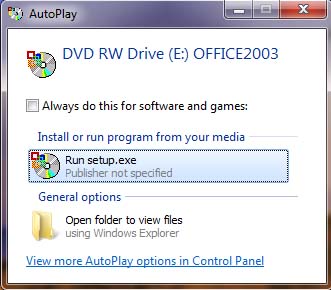
2. Setelah anda masukan CD installernya maka secara otomais akan munculgambaran seperti gambar di bawah ini.

3. Kemudian klik Run Setup.exe maka akan muncul gambar di bawah ini.

4. Untuk melanjukan penginstalan klik office 2003 yang sudah dilingkari dengan garis warna merah. Maka akan muncul tampilan seperti pada gambar dibawah ini.

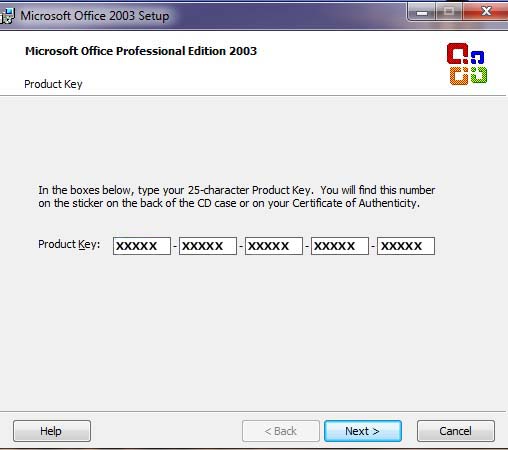
5. Nah pada bagian “Product Key” anda dimintak untuk mengisikan serial number biasanya terletak pada cover cd office 2003, klik next untuk melanjutkan.

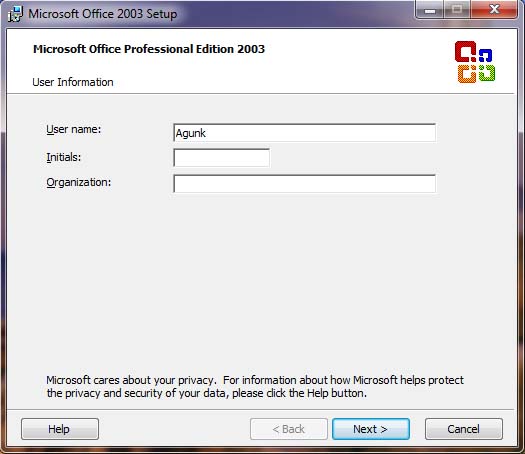
6. Sekarang anda disuruh untuk mengisikan user name, initials, dan organization, untuk user name anda tentukan sendiri, bebas apa sana boleh, saya contohkan “Agunk Wira” lihat gambar dibawah ini untuk melihat kemudian klik next untuk melanjutkan. Gmana brow ada masalah ato tidak, ya mudah2an tidak ada masalah dalam pengintalan. Hehehehe :D

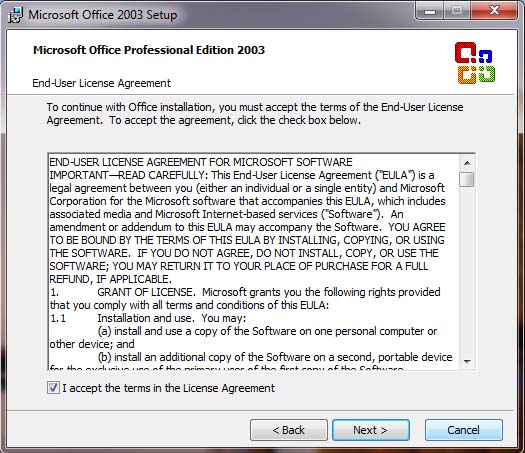
7. Selanjutnya anda disuruh untuk menyetujui License Agreement, untuk dapat melanjutkan penginstalan beri tanda centeng pada I accept the terms in the License Agreement, lihat gambar dibawah ini kemudian klik next untuk melanjutkan.

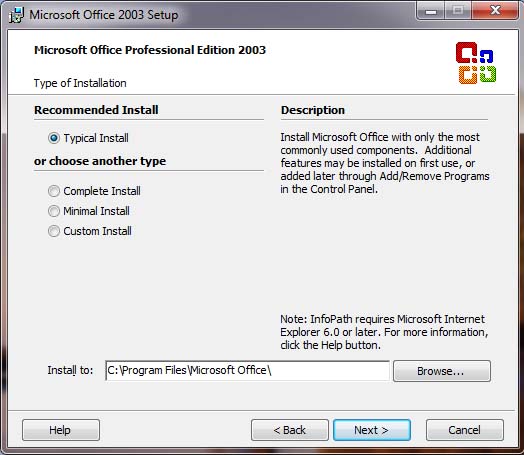
8. Mangkin ratu nikaine menentukan ring dije lakar simpen instalane nike, ring C: napi ring D:…?? Tiang sarankan untuk menyimpan program ring local dick C: klik manten next untuk melanjutkan. Hehehe saya pake bahasa bali aja, saya akan translate ke bahasa Indonesia saja byar gampang dimengerti… hehehe maaf yaw J. Sekarang anda disuruh untuk menentukan lokasi penginstalan, tapi saya sarankan untuk menginstal program di local disk C: lihat gambar dibawah ini dan klik next untuk melanjutkan.

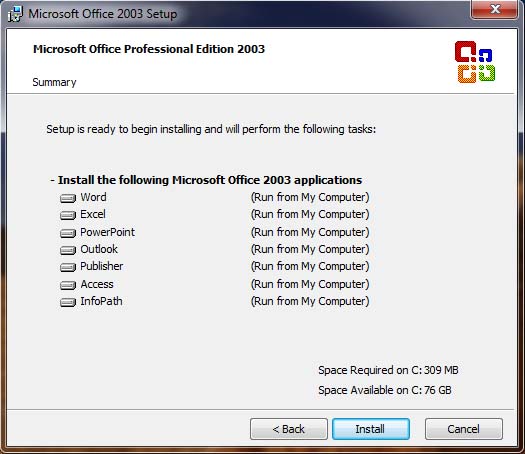
9. Langkah selanjutnya klik install untuk melanjutkan instalasi. Ok sampai disini dulu ada masalah gak dalam langkah2 yang lain, kalo ada koment aja di blog. Lihat gambar dibawah ini klik install tuk melanjutkan.

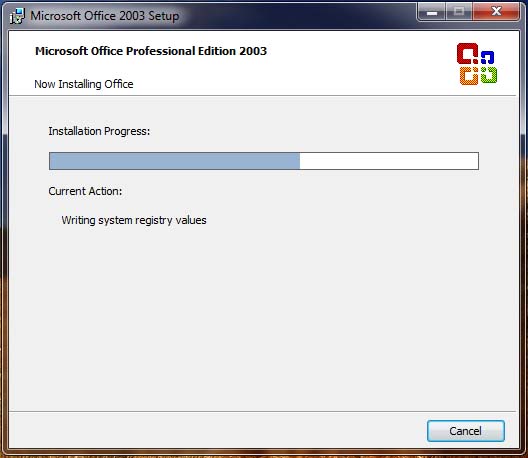
10. Sekarang proses penginstalan tunggu hingga selesai, kita menunggu sambil minum segelas kopi byar gak bosan nungguinnya ingat yaw tunggu sampai selesai prosesnya.

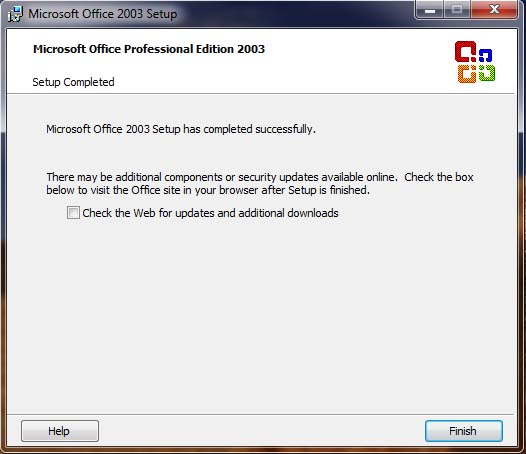
11. Kalau sudah selesai klik finish. Slesai dech nginstallnya. Lihat gambar dibawah ini.

Senin, 14 Februari 2011

HARI VALENTINE


Hari Valentine (bahasa Inggris: Valentine's Day), pada tanggal 14 Februari adalah sebuah hari di mana para kekasih dan mereka yang sedang jatuh cinta menyatakan cintanya di Dunia Barat. Asal-muasalnya yang gelap sebagai sebuah hari raya Katolik Roma didiskusikan di artikel Santo Valentinus. Beberapa pembaca mungkin ingin membaca entri Valentinius pula. Hari raya ini tidak mungkin diasosiasikan dengan cinta yang romantis sebelum akhir Abad Pertengahan ketika konsep-konsep macam ini diciptakan.

Hari raya ini sekarang terutama diasosiasikan dengan para pencinta yang saling bertukaran notisi-notisi dalam bentuk "valentines". Simbol modern Valentine antara lain termasuk sebuah kartu berbentuk hati dan gambar sebuah Cupido (Inggris: cupid) bersayap. Mulai abad ke-19, tradisi penulisan notisi pernyataan cinta mengawali produksi kartu ucapan secara massal. The Greeting Card Association (Asosiasi Kartu Ucapan AS) memperkirakan bahwa di seluruh dunia sekitar satu milyar kartu valentine dikirimkan per tahun.[1] Hal ini membuat hari raya ini merupakan hari raya terbesar kedua setelah Natal di mana kartu-kartu ucapan dikirimkan. Asosiasi yang sama ini juga memperkirakan bahwa para wanitalah yang membeli kurang lebih 85% dari semua kartu valentine.

Di Amerika Serikat mulai pada paruh kedua abad ke-20, tradisi bertukaran kartu diperluas dan termasuk pula pemberian segala macam hadiah, biasanya oleh pria kepada wanita. Hadiah-hadiahnya biasa berupa bunga mawar dan cokelat. Mulai tahun 1980-an, industri berlian mulai mempromosikan hari Valentine sebagai sebuah kesempatan untuk memberikan perhiasan.

Sebuah kencan pada hari Valentine seringkali dianggap bahwa pasangan yang sedang kencan terlibat dalam sebuah relasi serius. Sebenarnya valentine itu Merupakan hari Percintaan, bukan hanya kepada Pacar ataupun kekasih, Valentine merupakan hari terbesar dalam soal Percintaan dan bukan berarti selain valentine tidak merasakan cinta.

Di Amerika Serikat hari raya ini lalu diasosiasikan dengan ucapan umum cinta platonik "Happy Valentine's", yang bisa diucapkan oleh pria kepada teman wanita mereka, ataupun, teman pria kepada teman prianya dan teman wanita kepada teman wanitanya.


Rabu, 09 Februari 2011

menginstal windows xp

langkah-langkah yang mudah dan lengkap cara menginstal windows xp :

1. Siapkan CD WINDOWS XP


2. Siapkan CD DRIVER MOTHERBOARD


3. Atur bios terlebih dahulu agar prioritas bootingnya dimulai dari CD(DVD)-ROM, caranya:


a. Masuk ke BIOS dengan menekan tombol Del, atau F1, atau juga F2.

Pilih menu Advanced Settings, kemudian carilah ‘Boot Priority’ atau yang sejenis.

b. ubah pengaturanya, agar CDROM jadi urutan yang pertama kemungkinan pilihan ini ada 2 jenis


dengan menekan tombol * menu ‘First boot priority’, ‘Second boot priority’ dll: Aturlah ‘First boot priority’ ke ‘CDROM’PgDn/Pgup (Page Down/Up) atau +/-.
Atur juga ‘Second boot priority’nya ke HDD0/HDD1.
* Jika menunya ‘Boot priority’: atur ke ‘CDROM, C, A’ atau ‘CDROM, A,

C. dengan menekan tombol PgDn/Up.


Cara paling mudah instal windows xp
(lengkap dengan gambar):


gak usah di utak-atik biosnya. biarin aja bios diload masukin CD WINDOWSnya, lalu Restart komputer, trus tekan-tekan F8 atau F10 atau F11 (boleh dicoba satu-satu) nanti bakal muncul opsi boot selection. pilih aja yg ada 'bau' cd-nya. trus enter. selesai deh...ga pake repot-repot...

4. Tunggu beberapa saat sampai muncul tulisan "press any key to boot from CD" seperti tampilan Seperti gambar di bawah ini


5. Tekan ENTER atau sembarang tombol, lalu proses instalasi akan mengecek hardware komputer anda, kemudian akan muncul tulisan "windows setup" seperti gambar dibawah ini


6. lalu file-file di dalam cd akan di load ke dalam komputer, kemudian akan muncul tampilan "welcome to setup" seperti gambar dibawah ini


7. Tekan "ENTER" untuk menginstal windows xp, "R" untuk repair system windows yang sebelumnya pernah terinstal, "F3" untuk keluar dari proses instalasi, lalu akan muncul (End User Licese Aggrement) seperti gambar di bawah ini


8. Tekan "F8" kemudian proses instalasi akan mencari dan membaca partisi hardisk anda, kemudian akan muncul semua partisi hardisk anda, seperti gambar di bawah ini


9. Tekan "ENTER" untuk langsung menginstal windows, "C" untuk membuat partisi hardisk anda, kapasitas partisi sesuai dengan kebutuhan anda, dalam satuan MB, selanjutnya jika anda membuat partisi dengan menekan tombol "C", maka akan muncul gambar seperti di bawah ini


10. Kemudian tuliskan kapasitas partisi yang ingin anda buat, seperti terlihat pada gambar diatas, sebagai contoh, misalkan kapasitas hardisk anda 40 GB, lalu anda ingin membagi dua, maka tuliskan 20000,jangan 20, karna partisi satuannya MB, tentunya anda mengerti kan...?? cat" 1GB = 1000 MB

11. Kenudian tekan "ENTER" maka akan muncul gambar seperti dibawah ini


12. kemudian pilih "format the partition using the NTFS file system (Quick)" atau "format the partition using the NTFS file system (Quick)" lalu tekan "ENTER" maka akan muncul layar sepert gambar di bawah ini


13. Kemudian arahkan pointer pada posisi "unpartitioned space", lalu tekan "C" maka akan muncul gambar seperti gambar sebelumnya, dalam hal ini layar yang akan muncul seperti gambar sebelumnya menunjukan sisa partisi yang telah anda bagi, jika anda cuma membagi 2 partisi saja maka langsung tekan "ENTER" tapi jika anda ingin mempartisi lagi sisa hardisknya maka tinggal di bagi lagi aj, seperti langkah-langkah sebelumnya, mengertikan maksud saya....??
setelah selesai partisi ketika anda menekan "ENTER" seperti yang di jelaskan di atas, maka akan muncul gambar sperti gambar diatas, setelah itu arahkan poiter di posisi C: partition1 [New Raw], tapi biasanya sudah berada di posisi tersebut, maka anda tinggal menekan "ENTER" saja untuk proses instalasi windows, kemudian akan muncul proses format seperti gambar di bawah ini


14. Setelah selesai format, kemudian windows akan ,menyalin file untuk proses instalasi, seperti gambar di bawah ini


15. Setelah proses penyalinan selesai, secara otomatis komputer akan melakukan restart seperti gambar di bawah ini, dalam hal ini untuk mempercepat proses restart, anda bisa langsung menekan "ENTER"


16. Setelah itu akan muncul loading windows seperti gambar di bawah ini


17. selanjutnya proses instalasi windows di mulai 1..2..3...GOoooo muncul layar seperti gambar di bawah ini


18. selanjutnya tinggal menunggu, sambil ngopi jg bisa, biar lebih terinspirasi, eitssss, tp jangan kemana mana dulu, karna selanjutnya akan muncul layar seperti gambar di bawah ini


19. Langsung klik "NEXT" aja BOS...!!! lalu mucul lagi bos layar seperti gambar di bawah ini


20. Isi nama dan organisasinya, terserah BOS aja... lalu tekan "NEXT" kemudian akan muncul layar seperti gambar di bawah ini


21. Masukan serial nombernya, jangan sampe salah ya....!!! kemudian tekan "Next" selanjutnya akan muncul layar administrator, isi aja mau dinamain apa komputernya, terserah deeeehhhhh......
kalau mau pake pasword tinggal di isi juga paswordnya, terserah juga mo apa paswordnya.... lalu tekan "Next" maka muncul layar Date and Time Setting seperti gambar di bawah ini


22. Masukan settingan jam dan tanggal, tentukan juga time zone anda, untuk jakarta : pilih GMT+7 Klik "Next" lagi BOS.... setelah proses instalasi windows delanjutkan, seperti gambar di bawah ini


23. Silahkan Menunggu lumayan lama BOS,.... sampai muncul layar seperti gambar di bawah ini


24. Selanjutnya akan muncul layar work group or computer Domain,seperti gambar di bawah ini


25. jika komputer anda terhubung dengan sebuah domain, maka isikan nama domainnya, tapi jika komputer anda stand alone, maka pilih radio button yang paling atas, lalu tekan "Next"

26. Selanjutnya akan muncul display setting, seperti gambar di bawah ini, klik "OK" aja BOS....!!!


27. Kemudian windows akan mendeteksi tampilan optimal dari PC anda, seperti terlihat pada gambar di bawah ini, Klik "OK" aj BOS...!!!


28. Proses instalasi hampir selesai BOS..... selanjutnya akan muncul loading jendela windows seperti gambar di bawah ini


29. Selanjutnya anda akan dibawa masuk ke dalam windows untuk pertama kalinya seperti terlihat pada gambar di bawah ini, tekan "Next" aj BOS..


30. Selanjutnya akan muncul layar "Help Protect Your PC", seperti gambar di bawah ini, kemudian pilih "Not Right Now" lalu tekan "Next"


31. Kemudian komputer akan mengecek koneksi ke internet, seprti terlihat pada gambar di bawah ini, pilih "Yes" lalu tekan "Next"


32. Kemudian akan muncul pilihan aktivasi windows, seperti gambar di bawah ini, lalu tekan "Next"


33. Setelah itu akan muncul tampilan seperti gambar di bawah ini yang menunjukan pilihan untuk menambah pengguna komputer, Anda bisa memasukkan beberapa pengguna yang akan mengakses komputer Anda, Namun jika satu akun sudah cukup, atau Anda menginstall komputer untuk dipakai bergantian, cukup masukkan satu user kemudian klik "Next"

34. Proses instalasi windows selesai, kemudian akan muncul layar seperti gambar di bawah ini, klik "finish", maka proses instalasi selesai.....


35. Selesailah sudah semua.... kemudian perlahan masuk ke windowsnya seperti telihat pada gambar di bawah ini


36. Kemudian tinggal menginstal CD Driver Motherboad, dan perangkat pendukung lainnya....

Demikianlah langkah-langkah dan cara install windows xp lengkap berikut gambarnya..